成事最难两点:有始,有终。本次更新让新用户和长期用户都能更轻松地做到这两点。
此外,我们本周正在更新社群。如果您习惯在此与团队互动或报告错误,请注意社群将暂时进入只读模式。您可以透过我们的支援团队回报问题,或加入Facebook上的讨论。
观看更新内容
喜欢影片教学?Logos 产品经理兼资深用户 Mark Barnes 将在线上会议中介绍本次更新的所有重要资讯。会议结束前设有问答环节,请准备好您的问题。
报名参加 6 月 4 日的影片导览或观看重播。
更新重点一览
- 在预设版面设置中使用研经助理:您现在可以在圣经和其他工具旁使用您的 AI 研经助理。
- 在移动设备上建立阅读计划:您可轻松透过手机建立个人化阅读计划。
- 阅读计划进度按钮:打开圣经或书籍时,立即检视您的阅读进度。
1. 研经助理:让您更喜欢使用版面设置
Logos 预设版面设置能让您同时开启多本参考书和工具,省去逐一开启的麻烦。例如,您可同时开启偏好的译本、研读版圣经、注释书和笔记。版面设置功能在桌面应用程序中尤其强大,在网页版也非常好用。
Logos 提供多种预设版面设置供您使用。现在,您可以在这些版面设置中的多个位置找到研经助理,尤其是在适合研经的场景中。(例如,尝试从仪表板的“开始使用”中开启“个人研读”)。当您在阅读或研读时遇到问题,可以轻松地在当前版面设置的研经助理中提出问题。
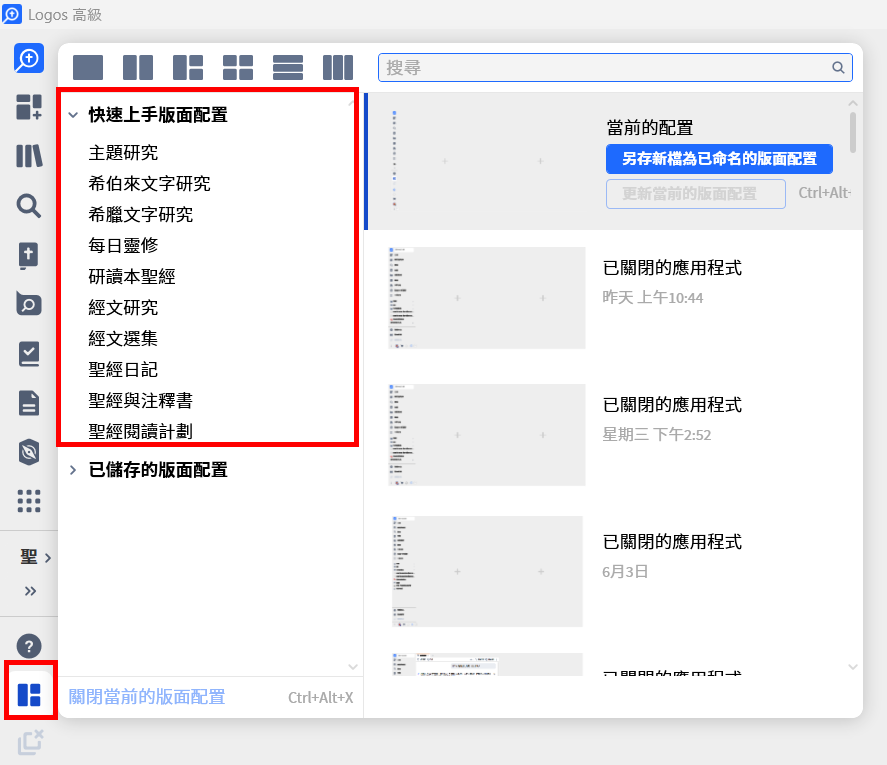
如果您还未尝试过版面设置(特别是 Logos 新用户),建议您今天就开启一个。您可以从预设的快速启动版面设置列表中选择,甚至自行建立版面设置。您无需在 Logos 中四处寻找工具或书籍,只需轻松开始您的研读。
研经助理包含在初级订阅及以上方案。未订阅者每月将享有有限次的研经助理免费试用使用额度。
2. 轻松地从手机建立阅读计划
几周前,我们在桌面和网页版本上推出了大幅改进的阅读计划建立精灵。无论您是想多读圣经,或多读关于圣经的书籍(或两者皆可),现在都能在同一个研读平台中,为您的生活量身打造专属的阅读计划。
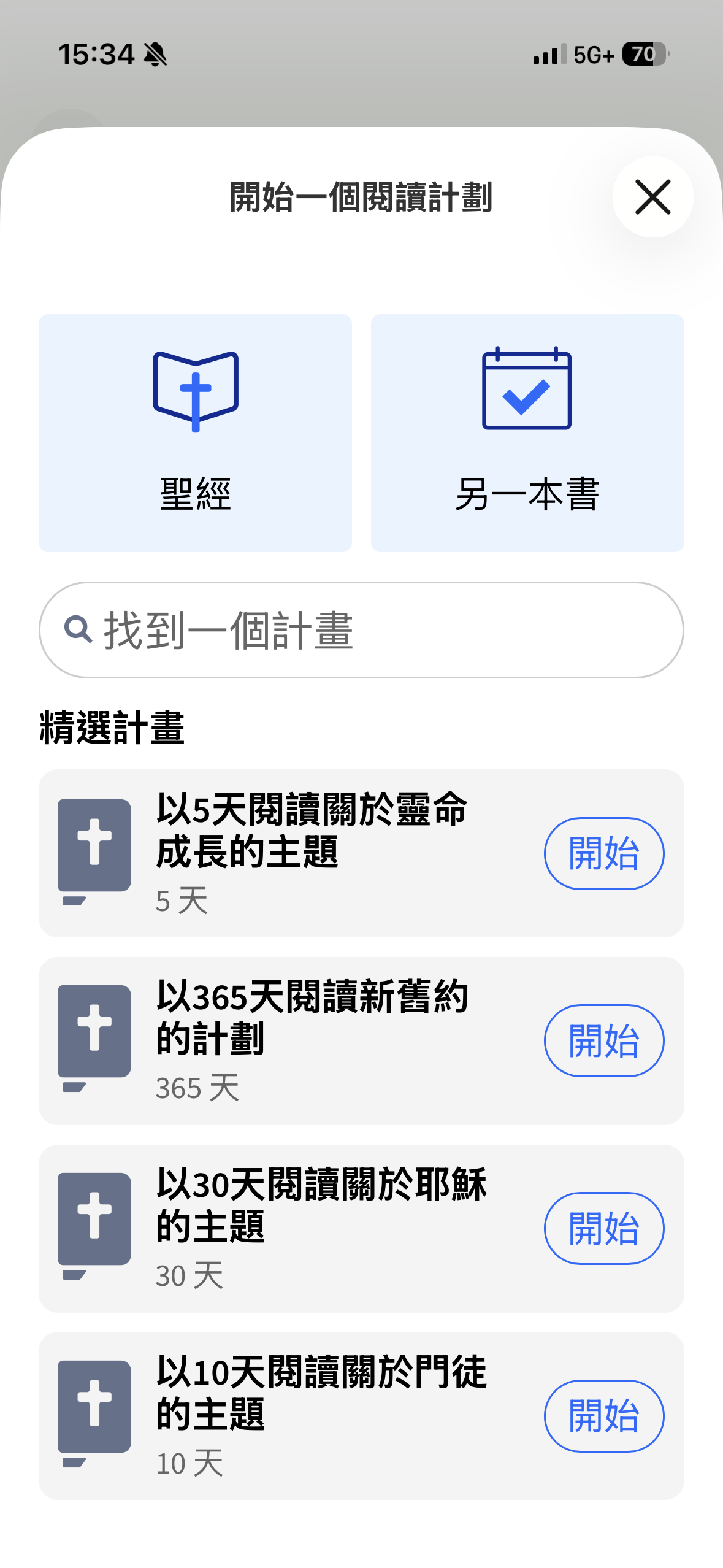
现在您也可以在移动设备上建立个人化计划。无论身在何处,您都能为圣经或书籍建立专属阅读计划。无论是等待咖啡、搭乘共乘车辆,或在一天开始前享受五分钟的宁静时光,都没问题!
精灵会一步步引导您:
- 选择您的内容:从特定的圣经经文范围或 Logos 图书库中的任何书籍选择。
- 设定您的节奏:您可以选择“每天 15 分钟”、设定一个完成截止日期,或采用弹性且开放式的阅读计划。
不再有“我本来打算读那个”的借口了。现在,您可以随时随地透过手机开始一个阅读计划。想知道有多简单吗?
- 登入您的 Logos 账户。
- 体验新功能。
所有用户在所有平台上均可使用。
3. 在圣经与书籍中查看贴心的阅读计划提醒
这是一个实际有效的小功能。
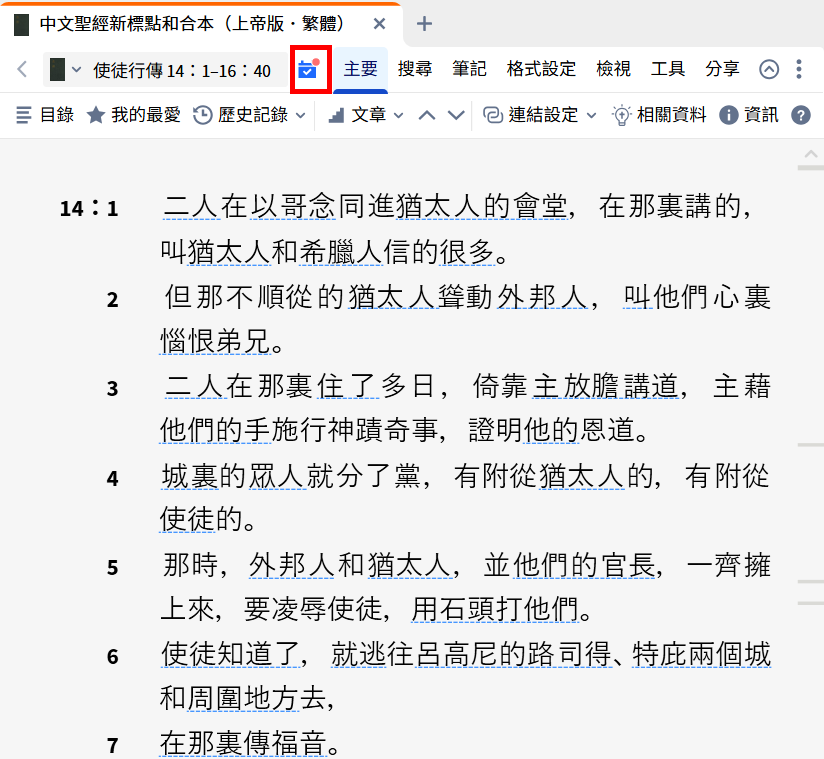
当您开启一本已设定阅读计划的书籍时,面板顶部的工具列会显示一个提醒按钮。这是一个温和的提示,告知您的阅读进度正在等待。
一个彩色圆点告诉您进度:
- 绿点:计划进行中,今日阅读任务已准备就绪。
- 红点:计划落后。(无需自责,这只是一个提醒。)
- 无点:您正在执行开放式计划,可按照自己的步调阅读。
- 无提醒按钮或点:您已完成,或者这本书尚未纳入任何计划。
点击图示,Logos 会带您前往下一个阅读进度点。页面边缘会以色带标记您的阅读起点和终点,让您不再需要猜测。
所有用户在所有平台上均可使用。
更多更新
想查看所有幕后更新和错误修正吗?请参阅技术发行说明。如果您需要协助,请联系我们的支援团队,或前往我们的 Facebook 页面参与讨论。
我们期待您的意见!
对于如何打造您喜爱的产品有任何想法吗?请分享您的建议,它或许会出现在未来的更新中!
联系我们
立即加入超过 50 万人的社群,与我们保持联系,抢先获取 Logos 的最新版本资讯和促销活动:
我们乐意为您提供免费线上直播培训,引导您充分发挥 Logos 的潜力。